Neuf widgets pour neuf types de propriétaires de site
Du Pulse à un seul chiffre au Monthly report : quel widget Google Analytics convient à qui, et où le placer.
Un widget est le moyen le moins coûteux de garder un œil sur un site web : pas d’app à ouvrir, pas de rapport à charger, juste un chiffre là où vous regardez déjà. Site Pulse en propose neuf pour l’écran d’accueil, le bureau du Mac et l’Apple Vision Pro, six autres pour l’écran verrouillé et une complication pour l’Apple Watch.
Neuf, cela fait beaucoup à choisir, alors les voici associés au type de propriétaire de site auquel chacun convient le mieux. La plupart des gens finissent par en garder deux : un pour l’instant, et un pour le mois.
Petits widgets : un coup d’œil, une réponse
Pulse, pour qui veut simplement savoir
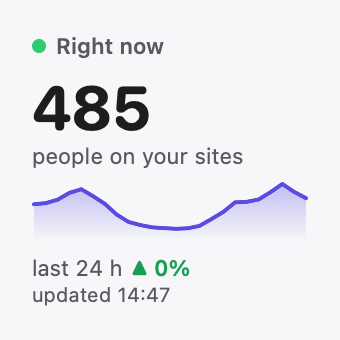
Pulse affiche gratuitement les personnes présentes sur vos sites en ce moment ; Site Pulse Pro ajoute en dessous la courbe des dernières 24 heures. Si vous n’ajoutez qu’un widget, ajoutez celui-ci. Il répond à « y a-t-il quelqu’un ? » avant que vous ayez fini de poser la question.
Month pace, pour qui a un objectif
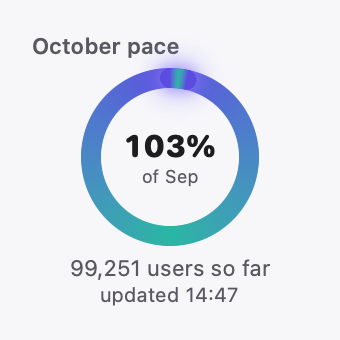
Month pace compare ce mois-ci au mois dernier au même jour, sous forme d’anneau : en avance ou en retard, d’un coup d’œil. Il convient à toute personne qui rend compte de chiffres mensuels, comme un auteur de newsletter, un freelance qui prépare un rapport client ou une boutique qui a un objectif.
One site, pour le propriétaire d’un site qui compte
One site affiche le mois d’un seul site, teinté de la couleur propre à ce site. Si vous tenez un café ou un atelier et que le site web n’est qu’une de vos tâches, il garde ce seul site sous vos yeux sans le reste. Les widgets d’un seul site font partie de Site Pulse Pro.
Highlights, pour qui a besoin d’une raison de sourire
Highlights fait défiler des faits : votre meilleur jour, les pics de la semaine, une série de croissance. C’est le widget des jours où le chiffre brut paraît plat mais où la tendance est bonne. Les faits tournants sont inclus dans Site Pulse Pro.
Widgets moyens : le mois en contexte
Calendar, pour l’éditeur
Calendar dessine le mois sous forme de carte de chaleur, les jours les plus fréquentés étant les plus foncés, avec les jours les plus chargés et les plus calmes mis en évidence. Si vous publiez selon un calendrier, il montre d’un coup d’œil les jours où vos lecteurs viennent, pour que vous puissiez rapprocher les jours chargés de ce que vous avez publié.
Leaderboard, pour le propriétaire d’un portefeuille de sites
Leaderboard liste vos principaux sites du mois avec leur part du total. Les agences, les développeurs et toute personne qui gère plusieurs sites obtiennent un classement qui se met à jour au fil du mois.
Ghost race, pour le compétiteur
Ghost race trace ce mois-ci en course contre le mois dernier, celui-ci figurant comme une ligne fantôme.
Grands et très grands : la vue d’ensemble
Monthly report, pour qui rédige le rapport
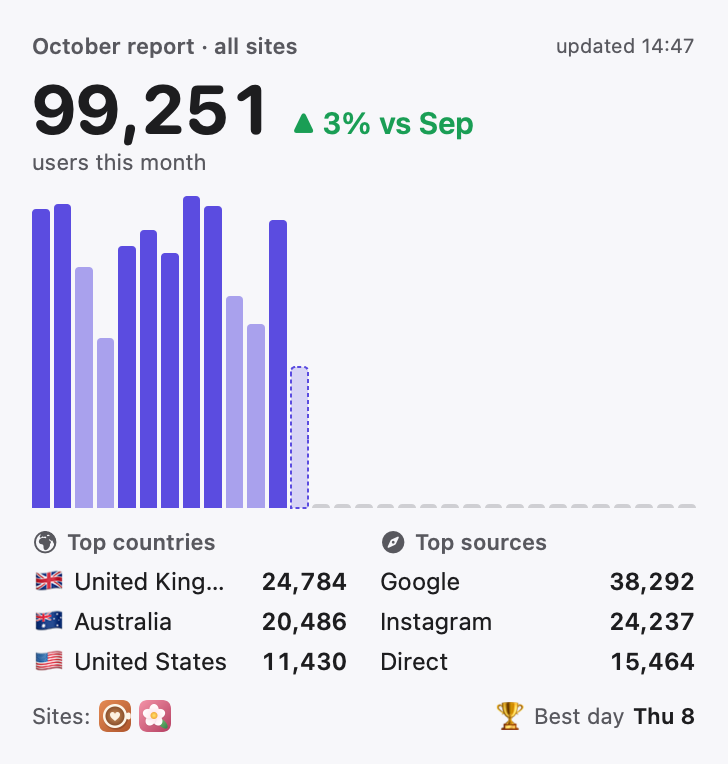
Monthly report réunit le mois au même endroit : le total, les barres quotidiennes, les principaux pays et les principales sources. Si vous envoyez un récapitulatif mensuel à quelqu’un, une bonne partie est déjà sur votre écran d’accueil.
Sites wall, pour le grand écran
Sites wall affiche qui est en direct, les dernières 24 heures et vos principaux sites. Il est très grand, conçu pour l’iPad, le bureau du Mac et l’Apple Vision Pro, où il convient à un bureau où l’on passe la journée ou à un mur que l’on regarde du coin de l’œil.
Écran verrouillé et Apple Watch
L’écran verrouillé dispose de six widgets bien à lui, dans les trois formes qu’autorise iOS :
- Live and today (en ligne) : les personnes présentes en direct et le total du jour, sur une seule ligne au-dessus de l’horloge.
- Live now (circulaire) : les personnes présentes sur vos sites en ce moment.
- Month pace (circulaire) : ce mois-ci face au mois dernier, sous forme d’anneau.
- Live minutes (rectangulaire) : le compteur en direct avec une barre pour chacune des 30 dernières minutes.
- This month (rectangulaire) : les utilisateurs de ce mois et la variation par rapport au mois dernier.
- Story (rectangulaire) : qui est sur vos sites, en mots.
Sur l’Apple Watch, la complication All sites live place votre total sur le cadran, en forme circulaire, rectangulaire, d’angle ou en ligne.
Gratuit et Pro
Chaque widget affiche gratuitement son chiffre principal. Site Pulse Pro ajoute le détail : la courbe sur 24 heures, les anneaux de rythme, la ligne fantôme, les niveaux de la carte de chaleur, les pays et les sources, le meilleur jour, les comparaisons, les widgets d’un seul site et les faits tournants de Highlights. Le nombre de sites ou de comptes que vous ajoutez n’est pas limité, en gratuit comme en Pro.
Quelle est la fraîcheur des chiffres ?
Les widgets ne sont pas en direct comme l’est une Live Activity. iOS et macOS décident du moment de leur actualisation, pour économiser la batterie. Site Pulse aide sur iPhone et iPad : un widget dont les chiffres ont plus de 15 minutes va chercher tout seul des chiffres frais auprès de Google.
Si vous avez besoin du minute par minute, associez un widget à une Live Activity. Utilisez le widget pour le mois et la Live Activity pour l’instant. La page des widgets les montre tous en taille réelle, et vous pouvez rejoindre la bêta TestFlight pour les mettre sur votre propre écran d’accueil.
Questions
À quelle fréquence les widgets sont-ils actualisés ?
iOS et macOS décident du moment où les widgets s’actualisent. Sur iPhone et iPad, un widget de plus de 15 minutes va chercher tout seul des chiffres frais auprès de Google. Pour des chiffres minute par minute, utilisez une Live Activity.
Un widget peut-il n’afficher qu’un seul site web ?
Oui. Avec Site Pulse Pro, vous pouvez choisir un seul site pour un widget, teinté de la couleur de ce site.
Les widgets sont-ils gratuits ?
Chaque widget affiche gratuitement son chiffre principal. Site Pulse Pro ajoute le détail, comme la courbe sur 24 heures, les anneaux de rythme, la ligne fantôme, les niveaux de la carte de chaleur, les pays et les sources, le meilleur jour et les comparaisons.



 RawToHEIC
  MergeHDR
  Filters
  Photo Geotag
  Copyrighted
  Camera Grid
  Photo Tape