把网站流量放上办公室电视
用二维码配对 Apple TV,选择 World 巡览,没人看时交给 Ambient 模式。
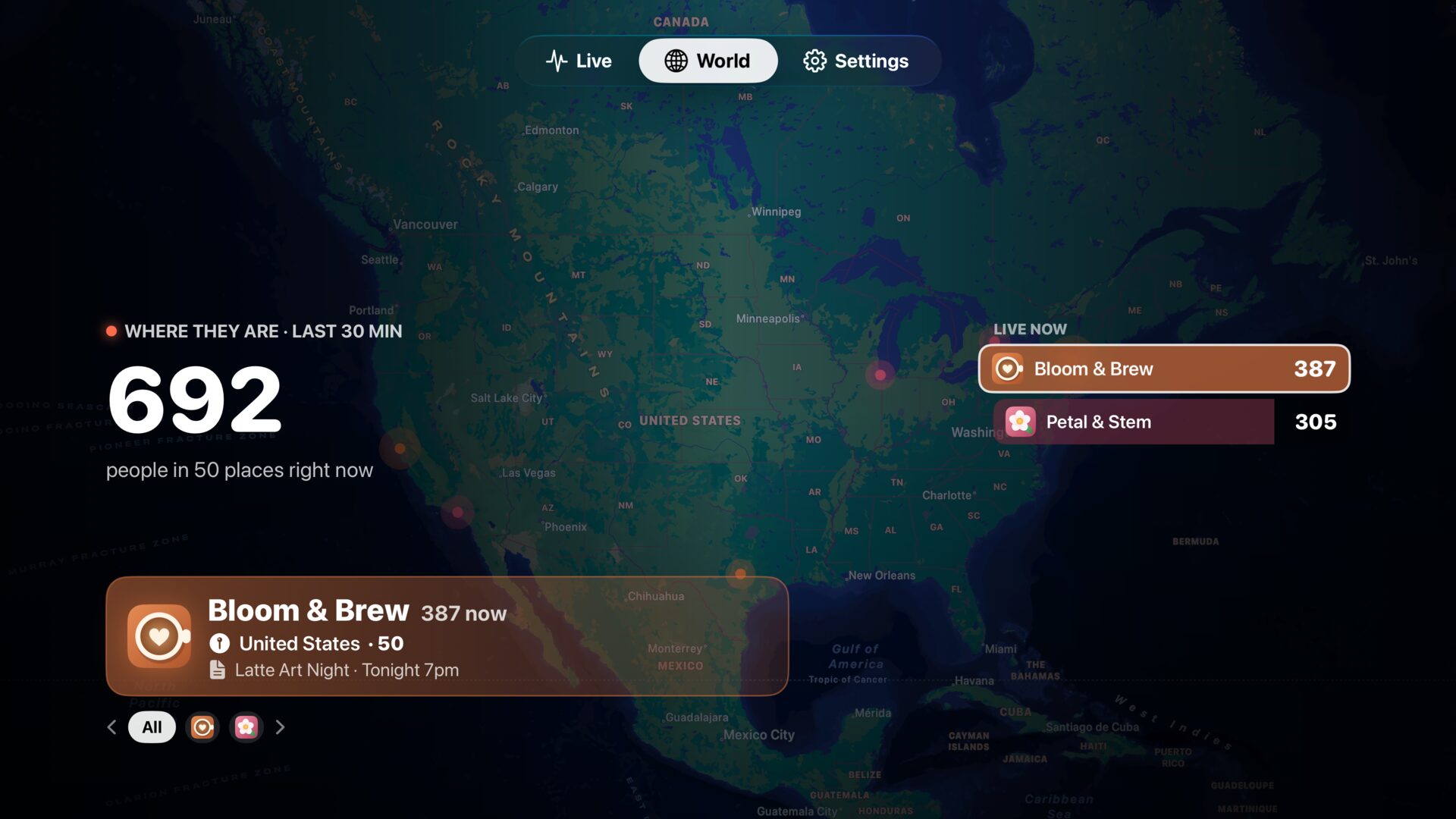
手机上的数字是给你自己看的,墙上的数字是给所有人看的。把实时访客放到办公室电视、咖啡馆屏幕或工作室墙上,整个团队都能在第一时间看到新品上线、电子报发出,或晚高峰的人潮涌来。
下面介绍如何设置 Apple TV 版 Site Pulse,并让它从房间另一头看过去也很好看。
你需要准备
- 一台运行 tvOS 26 的 Apple TV。
- iPhone 上的 Site Pulse,并已登录拥有你 GA4 媒体资源的 Google 账户。电视要靠 iPhone 来登录。
- 配对时,两者需连接同一个本地网络。
如果你还没有设置 Site Pulse,请先加入 TestFlight 测试版,在 iPhone 上添加 Google 账户并选择你的网站。
用二维码配对
用电视遥控器输入 Google 密码,谁都不会觉得有趣,所以你不必这么做。
- 在 Apple TV 上打开 Site Pulse,进入 Settings 标签页。电视会显示一个二维码。
- 用 iPhone 上的 Site Pulse 扫描这个二维码。
- 你的账户会经由本地网络加密传送到电视上,中间不经过任何服务器。
就这么简单。电视现在会显示和 iPhone 一样的网站,名称和颜色也都一样。
选择 Live 或 World
Apple TV 版 Site Pulse 有三个标签页:Live、World 和 Settings。前两个是你会一直留在屏幕上的。
Live 是实时页面。它显示访问你网站的总人数大数字、今天的数字和进度、过去 30 分钟的天际线、列出热门地点和阅读最多页面的“Right now”栏,以及每个网站各自的卡片。它适合放在办公桌旁或会议室里,让人近距离瞄一眼。
World 是为墙面准备的。在 All sites 下,地图会在各个网站之间巡览,并附排行榜;如果只选一个网站,就能看到它的城市、国家和页面。它适合咖啡馆、店铺橱窗,或办公室尽头的那面墙。
让整个房间感受流量激增
Site Pulse 会学习每个网站在每个小时的常态;当过去五分钟达到常态的 1.5 倍或更高,并且比平常至少多出十人时,就视为流量激增。
在 Apple TV 上,你可以让所有人都看到。打开流量激增全屏提示,当某个网站流量激增时,整个屏幕会变成暖色,持续两分钟。此功能默认关闭,所以放在安静角落里的电视永远不会吓到谁。
整天开着也没问题
一块连续几个小时显示同样内容的屏幕,需要懂得照顾自己。十分钟不碰遥控器后,Site Pulse 会切换到 Ambient 模式:屏幕调暗,只剩一个安静的数字在屏幕上缓缓漂移,不会造成烙印。拿起遥控器,完整视图就会回来。
另外,把 Site Pulse 放到 Apple TV 主屏幕的第一排。它的 Top Shelf 甚至不用打开 App 就能显示你的数字。
上墙实用小贴士
- 从房间最后面看一看效果。World 和 Live 的大数字从远处都很容易看清;如果房间不大,Live 能提供更多细节。
- 别让演示网站出现在公共屏幕上。Bloom & Brew 和 Petal & Stem 默认开启,用来展示一切如何运作。连接自己的网站后,就把它们关掉。
- 想想屏幕上会显示什么。Site Pulse 显示的是人数、地点和页面标题,从不显示访客是谁。不过,如果某个页面标题需要保密,比如一款尚未发布的产品,就要考虑它会出现在哪块屏幕上。
至于其他设备,同样的数字也能在 iPhone、Mac 和 Apple Watch 上看到。
常见问题
可以整天开着吗?
可以。十分钟不碰遥控器后,Ambient 模式会调暗屏幕,让数字缓缓漂移,不会造成烙印。
需要用遥控器输入密码吗?
不需要。电视会显示一个二维码;用 iPhone 上的 Site Pulse 扫描,你的账户就会经由本地网络加密传送过去,中间不经过任何服务器。
需要哪款 Apple TV?
能运行 tvOS 26 的 Apple TV。



 RawToHEIC
  MergeHDR
  Filters
  Photo Geotag
  Copyrighted
  Camera Grid
  Photo Tape