Pourquoi Site Pulse ne peut que lire votre Analytics
À quoi sert chaque autorisation Google, où se trouve votre connexion, et ce que conserve le serveur des Live Activities.
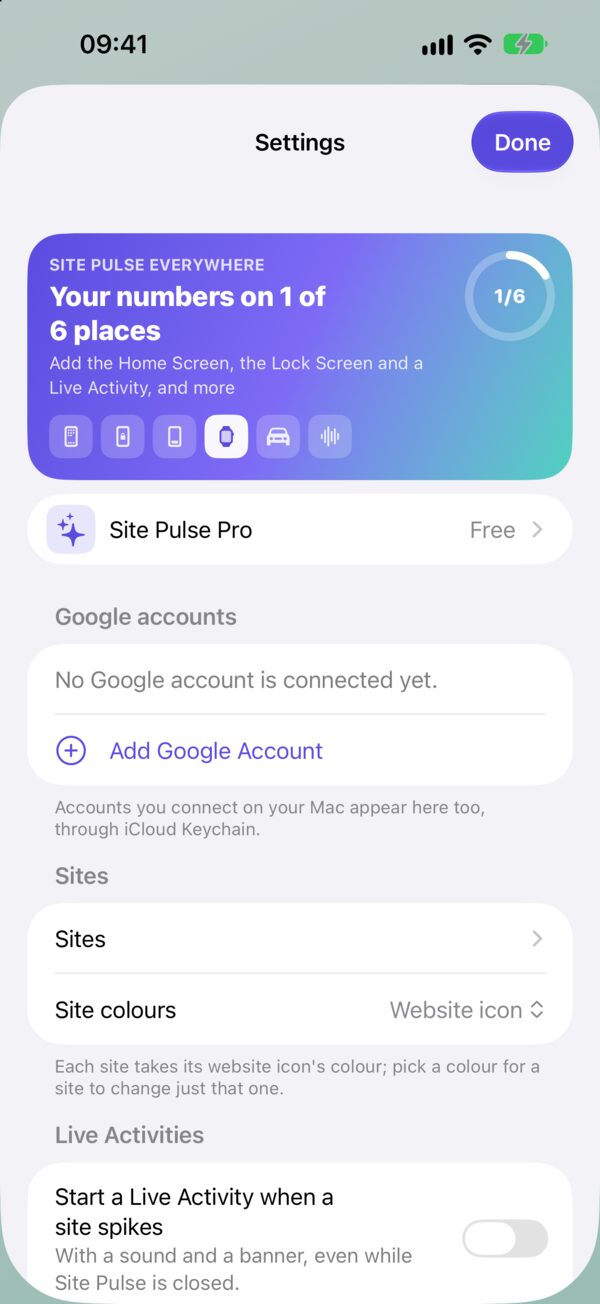
Quand vous connectez Google à une app, Google vous montre la liste de ce que l’app demande. Elle mérite d’être lue, car elle définit ce que l’app pourrait faire avec votre compte. La liste de Site Pulse est courte à dessein, et cet article explique chacun de ses éléments, où votre connexion est conservée ensuite, et le seul endroit où vos données touchent un serveur qui nous appartient.
Les autorisations, une par une
Site Pulse demande quatre choses à Google :
- Un accès en lecture seule à Google Analytics (
analytics.readonly). C’est celle qui compte. Elle permet à Site Pulse de lire vos propriétés GA4 et leurs rapports : visiteurs en direct, aujourd’hui et le mois, pays, pages et événements. Elle ne lui permet de rien modifier. - OpenID (
openid), e-mail et profil. Ce sont les autorisations de connexion standard de Google. Elles permettent à l’app de savoir quel compte Google vous venez de connecter, pour distinguer plusieurs comptes et vous montrer lequel est lequel.
C’est toute la liste. Aucun accès à Gmail, à Drive, à Agenda, à vos contacts ni à rien en dehors d’Analytics.
Ce qu’exclut la « lecture seule »
La lecture seule est imposée par Google, pas par une promesse dans notre code. Avec cette autorisation, Google refuse tout simplement toute demande de modification de votre compte. Site Pulse ne peut pas :
- modifier les réglages de la propriété, les flux de données ou la conservation des données ;
- ajouter ou retirer des utilisateurs, ni changer le rôle de qui que ce soit ;
- créer, modifier ou supprimer des événements, des événements clés, des audiences ou des rapports ;
- supprimer des données.
Une app de chiffres en direct n’a besoin que de lire, elle ne demande donc que de lire. Quoi qu’il arrive, le maximum que cette autorisation permet, c’est de regarder.
Où vit votre connexion
Une fois connecté, Site Pulse conserve vos connexions dans le trousseau de votre appareil, le même espace sécurisé qu’Apple utilise pour les mots de passe. Elles voyagent entre vos appareils via le trousseau iCloud, ce qui explique que les comptes connectés sur votre Mac apparaissent aussi sur votre iPhone.
Le choix de vos sites, comme les propriétés que vous suivez, leurs noms courts et leurs couleurs, voyage via iCloud.
Quel appareil parle à qui
- iPhone, iPad et Mac lisent vos chiffres directement auprès de Google. Sur le Mac, Site Pulse ne parle qu’à Google, jamais à un serveur qui nous appartient.
- L’Apple Watch reçoit ses chiffres de votre iPhone.
- L’Apple TV se connecte en s’associant à votre iPhone : la télé affiche un QR code, vous le scannez, et vos comptes passent par votre réseau local, chiffrés, sans serveur entre les deux.
- Les widgets sur iPhone et iPad dont les chiffres ont plus de 15 minutes vont chercher eux-mêmes des chiffres frais auprès de Google.
Le seul serveur : les Live Activities
Une Live Activity continue de s’actualiser chaque minute alors que Site Pulse est fermé. Une app fermée ne peut pas le faire seule, c’est donc le serveur de Site Pulse qui s’en charge : il lit vos chiffres en direct auprès de Google chaque minute et les envoie à votre Live Activity via Apple.
Pour cela, le serveur conserve deux choses :
- L’identifiant de votre compte Google, un numéro que Google utilise pour identifier le compte. Jamais votre adresse e-mail.
- Un jeton d’actualisation, l’autorisation en lecture seule qui lui permet de demander des chiffres frais à Google. Il est chiffré avec un service de gestion de clés avant d’être stocké.
Vous pouvez supprimer les deux à tout moment avec Delete my Live Activity data dans Site Pulse. Si vous cessez d’utiliser les Live Activities, les données sont supprimées au bout de 30 jours.
Reprendre l’accès
Vous pouvez retirer l’accès de Site Pulse depuis Google quand vous le souhaitez. Dans votre compte Google, ouvrez les paramètres de sécurité, trouvez la liste des applications et services tiers ayant accès à votre compte, choisissez Site Pulse et supprimez son accès. L’app vous demandera de vous reconnecter la prochaine fois qu’elle aura besoin de vos chiffres, et une Live Activity en cours affichera « paused · reconnect in Site Pulse ».
Tous les détails figurent dans la politique de confidentialité. Si quelque chose n’est pas clair, la page d’assistance est l’endroit où poser la question.
Questions
Site Pulse peut-il modifier ou supprimer quoi que ce soit dans mon Google Analytics ?
Non. Il ne demande qu’un accès en lecture seule à Analytics, donc Google ne le laissera modifier ni les réglages, ni les utilisateurs, ni les données, même par erreur.
Site Pulse voit-il mon adresse e-mail ?
Les autorisations de connexion permettent à l’app d’afficher quel compte Google vous avez connecté. Le serveur des Live Activities ne stocke jamais votre e-mail ; il ne conserve que l’identifiant de votre compte Google.
Comment supprimer les données des Live Activities ?
Utilisez Delete my Live Activity data dans les réglages de Site Pulse. Si vous cessez d’utiliser les Live Activities, les données sont de toute façon supprimées au bout de 30 jours.


 RawToHEIC
  MergeHDR
  Filters
  Photo Geotag
  Copyrighted
  Camera Grid
  Photo Tape