Site PulseがAnalyticsを読み取ることしかできない理由
Googleの各権限は何のためにあるのか。サインイン情報はどこに保管されるのか。そしてライブアクティビティのサーバーは何を保管するのか。
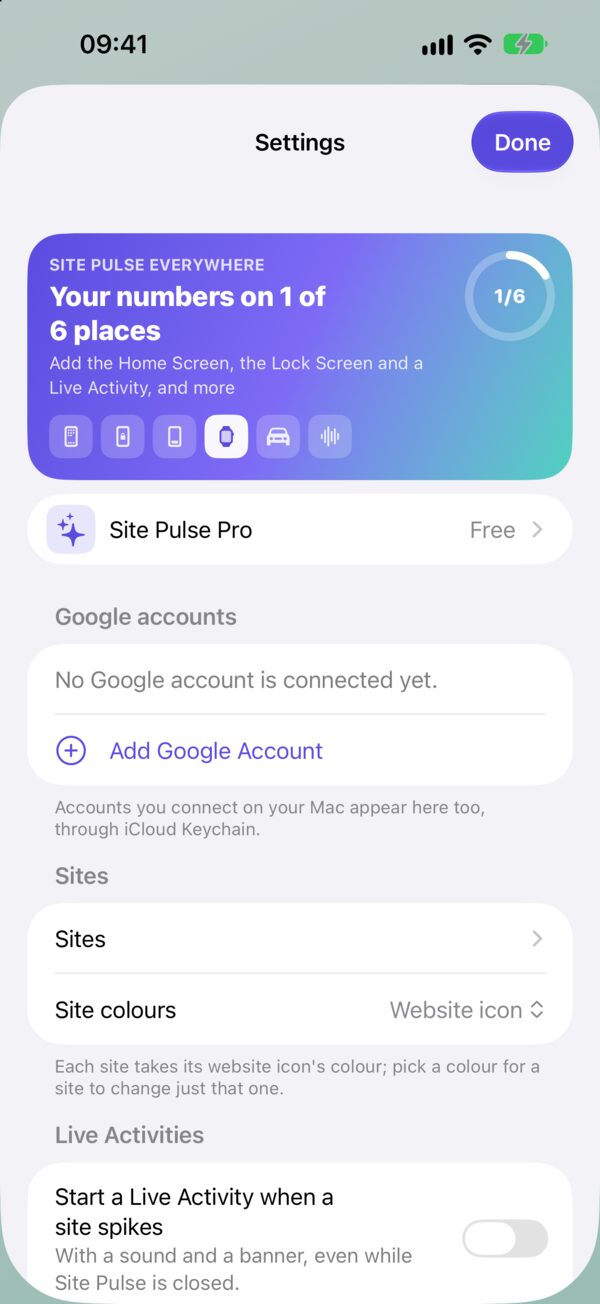
アプリをGoogleに接続すると、そのアプリが求めているものの一覧をGoogleが表示します。一度読んでおく価値があります。アプリがあなたのアカウントで何をできるのかが、そこで決まるからです。Site Pulseの一覧は意図的に短くしてあります。この記事では、その一つひとつの項目、サインイン後にサインイン情報が保管される場所、そしてデータが私たちのサーバーに触れる唯一の場所について説明します。
権限を一つひとつ
Site PulseがGoogleに求めるのは4つです。
- Google Analyticsへの読み取り専用のアクセス(
analytics.readonly)。これがいちばん重要です。Site PulseはこれでGA4プロパティとそのレポートを読み取れます。リアルタイムの訪問者、今日と今月の数字、国、ページ、イベント。でも、何かを変更することはできません。 - OpenID(
openid)、メールアドレス、プロフィール。Googleの標準的なサインイン用の権限です。これによってアプリは、今接続したのがどのGoogleアカウントなのかを知ることができ、複数のアカウントを区別して、どれがどれなのかを表示できます。
一覧はこれで全部です。Gmail、ドライブ、カレンダー、連絡先など、Analytics以外のものには一切アクセスしません。
「読み取り専用」でできなくなること
読み取り専用は、私たちのコードでの約束ではなく、Googleによって強制されます。この権限では、Googleはアカウントを変更するリクエストをすべて拒否します。Site Pulseにできないことは次のとおりです。
- プロパティの設定、データストリーム、データ保持期間の変更
- ユーザーの追加や削除、誰かの役割の変更
- イベント、キーイベント、オーディエンス、レポートの作成、編集、削除
- データの削除
リアルタイムの数字を見せるアプリに必要なのは読み取ることだけなので、読み取りしか求めません。何が起きても、この権限で許されるのはせいぜい見ることまでです。
サインイン情報の保管場所
サインインすると、Site Pulseはそのサインイン情報をデバイスのキーチェーンに保管します。Appleがパスワードの保管に使っているのと同じ、安全な保管場所です。サインイン情報はiCloudキーチェーンでデバイス間を同期するので、Macで接続したアカウントがiPhoneにも表示されます。
どのプロパティを見守るか、その短い名前や色といったサイトの選択は、iCloudで同期されます。
どのデバイスがどこと通信するか
- iPhone、iPad、Macは、Googleから直接数字を読み取ります。MacのSite Pulseが通信する相手はGoogleだけで、私たちのサーバーとは一切通信しません。
- Apple Watchは、iPhoneから数字を受け取ります。
- Apple TVは、iPhoneとペアリングしてサインインします。テレビにQRコードが表示され、それをスキャンすると、アカウントは暗号化され、間にサーバーを挟まずにローカルネットワーク経由で移されます。
- iPhoneとiPadのウィジェットは、15分以上経っていると、自分でGoogleから新しい数字を取得します。
唯一のサーバー:ライブアクティビティ
ライブアクティビティは、Site Pulseを閉じている間も1分ごとに更新され続けます。閉じているアプリにはそれができないので、Site Pulseのサーバーが代わりに行います。1分ごとにGoogleからリアルタイムの数字を読み取り、Appleを通じてライブアクティビティに送るのです。
そのために、サーバーはふたつのものを保管します。
- GoogleアカウントのID。Googleがアカウントを識別するために使う番号です。メールアドレスは決して保管しません。
- リフレッシュトークン。Googleに新しい数字を求めるための、読み取り専用の権限です。保管する前に、マネージド鍵サービスで暗号化されます。
どちらも、Site PulseのDelete my Live Activity dataでいつでも削除できます。ライブアクティビティを使わなくなった場合は、データは30日後に削除されます。
アクセスを取り消す
Site Pulseのアクセスは、Google側からいつでも取り消せます。Googleアカウントでセキュリティの設定を開き、アカウントにアクセスできるサードパーティ製のアプリとサービスの一覧からSite Pulseを選んで、アクセスを削除してください。次に数字が必要になったとき、アプリはもう一度サインインするよう求めます。実行中のライブアクティビティには「paused · reconnect in Site Pulse」と表示されます。
詳しくはプライバシーポリシーに記載しています。わからないことがあれば、サポートページからお問い合わせください。
よくある質問
Site PulseがGoogle Analyticsの内容を変更したり削除したりすることはありますか?
いいえ。求めるのはAnalyticsへの読み取り専用のアクセスだけなので、たとえ誤ってでも、Googleが設定、ユーザー、データの変更を許しません。
Site Pulseにメールアドレスは見えますか?
サインイン用の権限によって、アプリはどのGoogleアカウントを接続したのかを表示できます。ライブアクティビティのサーバーがメールアドレスを保管することは決してなく、保管するのはGoogleアカウントのIDだけです。
ライブアクティビティのデータを削除するには?
Site Pulseの設定でDelete my Live Activity dataを使います。ライブアクティビティを使わなくなった場合も、データは30日後に自動で削除されます。


 RawToHEIC
  MergeHDR
  Filters
  Photo Geotag
  Copyrighted
  Camera Grid
  Photo Tape