Google Analytics in der Menüleiste deines Macs
Site Pulse auf dem Mac einrichten, beim Anmelden starten lassen und Schreibtisch-Widgets hinzufügen.
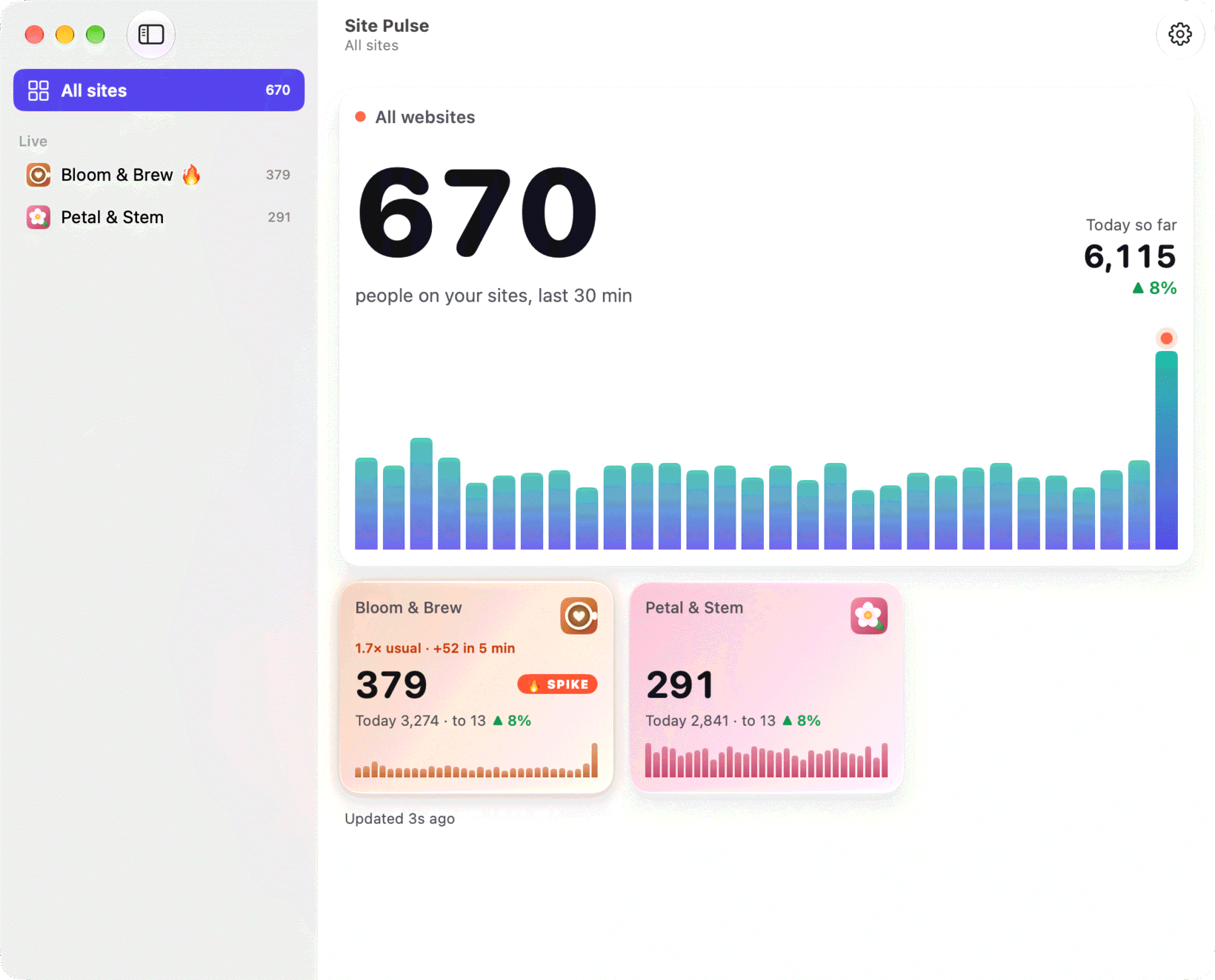
Wenn du den ganzen Tag am Mac arbeitest, gehören deine Live-Besucher an den einen Ort, den du ohnehin ständig siehst: die Menüleiste. Kein Browser-Tab, den du offen halten musst, kein Dashboard, an das du denken musst. Nur eine Zahl neben der Uhr, die dir auf einen Blick sagt, wie viele Leute gerade auf deinen Websites sind.
Diese Anleitung richtet Site Pulse für den Mac ein, von der ersten Anmeldung bis zu den Schreibtisch-Widgets.
Was du brauchst
- Einen Mac mit macOS 26 oder neuer.
- Eine Google-Analytics-4-Property. Site Pulse liest nur GA4, nicht das ältere Universal Analytics.
- Site Pulse selbst. Es ist ein einziger Universal-Kauf für iPhone, iPad und Mac: Wenn du die App schon auf dem iPhone nutzt, ist die Mac-App enthalten. Du kannst der TestFlight-Beta beitreten.
Google verbinden, oder auch nicht
Hast du deine Google-Konten schon auf einem iPhone oder iPad verbunden, musst du vielleicht gar nichts tun. Deine Anmeldungen liegen im Schlüsselbund und wandern über den iCloud-Schlüsselbund, deine Website-Auswahl wandert über iCloud. Der Mac startet also mit denselben Websites, Namen und Farben.
Ein Neustart auf dem Mac läuft wie überall sonst:
- Öffne die Einstellungen in Site Pulse und füge ein Google-Konto hinzu. Site Pulse fragt nur nach Lesezugriff auf Analytics.
- Wähle die GA4-Properties, die du beobachten willst. Füge weitere Konten hinzu, falls deine Websites in verschiedenen liegen; bei Websites und Konten gibt es keine Obergrenze.
- Gib jeder Website einen kurzen Namen. Ihre Farbe stammt aus dem Icon der Website, oder du wählst selbst eine.
Die Menüleiste auf einen Blick
Site Pulse lebt in der Menüleiste, ohne Dock-Symbol. Dort siehst du zwei Dinge: die Gesamtzahl der Leute auf all deinen Websites und eine Sparkline der letzten 30 Minuten. So erkennst du, ob die Zahl steigt oder sich einpendelt.
Klick auf die Zahl, und ein Popover-Dashboard mit allen Websites erscheint. Von dort öffnest du eine Website und siehst, wo die Leute sind, welche Seiten sie lesen, welche Geräte sie nutzen und welche Events sie auslösen, dazu den Vergleich von heute mit gestern bis zur selben Uhrzeit.
Lieber ein richtiges Fenster? Wähle „Open in Window“ für ein vollständiges Fenster mit Seitenleiste. Willst du es immer so, stell Site Pulse so ein, dass es standardmäßig als Fenster erscheint.
Beim Anmelden starten
Die Menüleiste ist am nützlichsten, wenn du vergisst, dass sie da ist. Aktiviere Launch at login in den Einstellungen von Site Pulse, und die App startet jeden Morgen mit deinem Mac, ohne dass du daran denken musst.
Solange sie läuft, aktualisieren sich die Live-Zahlen jede Minute, wenn du hinsiehst, und alle fünf Minuten, wenn nichts davon auf dem Bildschirm ist. So bleibt dein Google-Kontingent entspannt. Wenn es dich interessiert: Das Kontingent jeder Website steht unter Settings › Google limits.
Spikes bemerken, ohne hinzusehen
Wird eine Website voller als üblich, hüpft die Zahl in der Menüleiste kurz. Das fällt auf, ohne zu stören.
Willst du mehr als einen Hüpfer, aktiviere die Spike-Benachrichtigungen (sie sind standardmäßig aus). Dann bekommst du ein Banner mit der Website und den Zahlen, etwa „3.3× usual · +155 in 5 min“. Ein Spike liegt vor, wenn die letzten fünf Minuten beim 1,5-Fachen des Üblichen der Website für diese Stunde oder darüber lagen, mit mindestens zehn Personen mehr als üblich.
Schreibtisch-Widgets hinzufügen
Alle neun Widgets von Site Pulse funktionieren auf dem Mac-Schreibtisch. Zum Hinzufügen hältst du die Control-Taste gedrückt und klickst auf eine freie Stelle des Schreibtischs, wählst „Widgets bearbeiten“, suchst Site Pulse und ziehst ein Widget an seinen Platz. Ein paar gute Einstiegspunkte:
- Pulse (klein): die Leute, die gerade auf deinen Websites sind.
- Monthly report (groß): die Monatssumme und Tagesbalken, dazu Top-Länder und Quellen.
- Sites wall (extragroß): jetzt live, die letzten 24 Stunden und deine Top-Websites, gemacht für große Bildschirme.
Jedes Widget zeigt seine Hauptzahl kostenlos; Site Pulse Pro ergänzt die Details, etwa die 24-Stunden-Kurve sowie Länder und Quellen. Auf der Widgets-Seite siehst du alle neun.
Datenschutz auf dem Mac
Auf dem Mac spricht Site Pulse nur mit Google, nie mit einem Server von uns. Deine Anmeldung bleibt in deinem Schlüsselbund, und der Zugriff, den sie hält, ist nur lesend: Die App kann dein Analytics ansehen, aber nie verändern. Unser Erklärartikel Warum Site Pulse dein Analytics nur lesen kann erklärt die Einzelheiten.
Fragen
Hat Site Pulse ein Symbol im Dock?
Nein. Die App lebt in der Menüleiste. Du kannst sie jederzeit als normales Fenster öffnen und auch festlegen, dass sie standardmäßig als Fenster erscheint.
Sendet die Mac-App meine Daten irgendwohin?
Nein. Auf dem Mac spricht Site Pulse nur mit Google Analytics, mit reinem Lesezugriff, und bewahrt deine Anmeldung in deinem Schlüsselbund auf.
Welches macOS brauche ich?
macOS 26 oder neuer.



 RawToHEIC
  MergeHDR
  Filters
  Photo Geotag
  Copyrighted
  Camera Grid
  Photo Tape