Google Analytics en la barra de menús de tu Mac
Configura Site Pulse en el Mac, haz que se abra al iniciar sesión y añade widgets al escritorio.
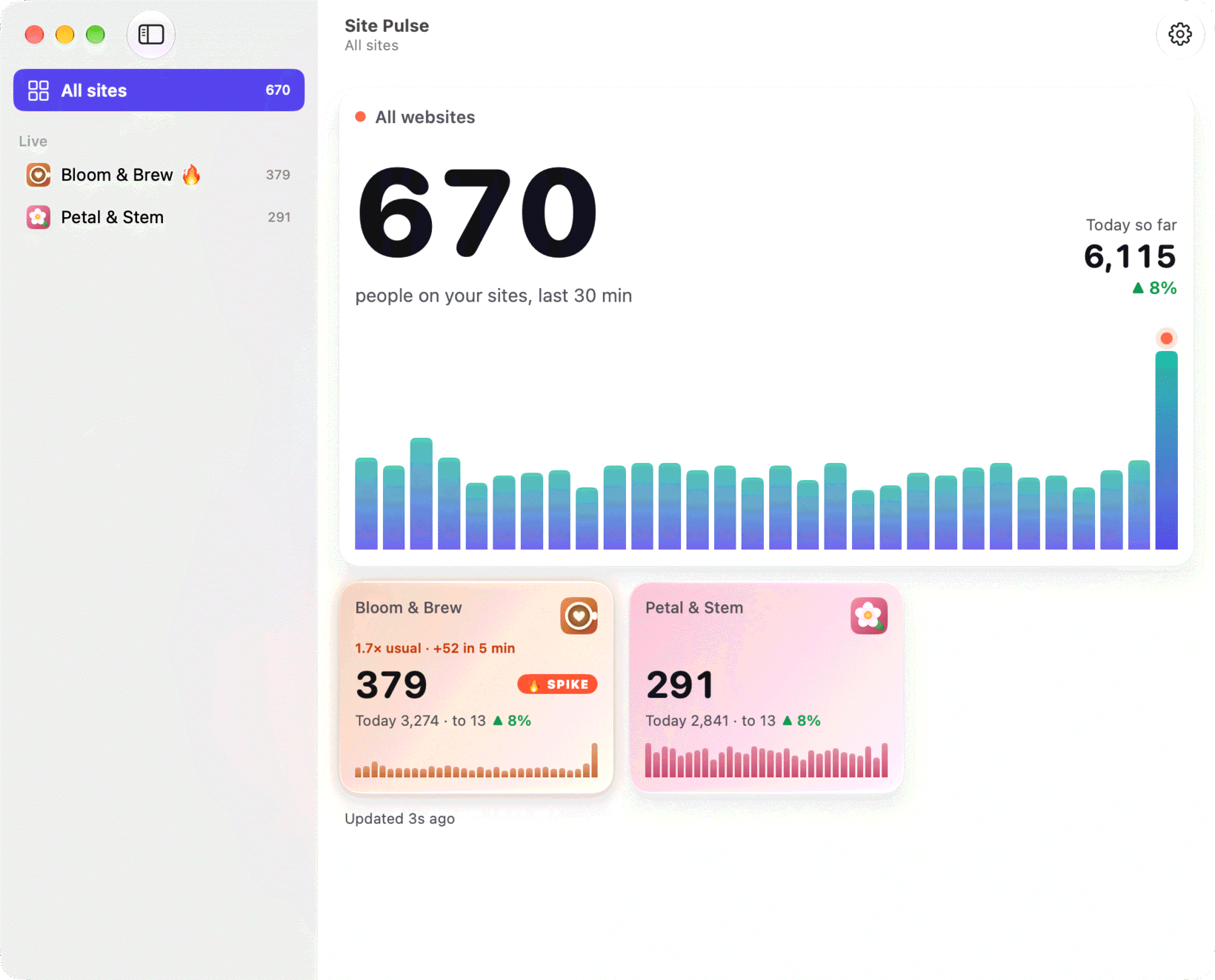
Si trabajas todo el día con un Mac, el mejor sitio para tus visitantes en directo es el único que ves siempre: la barra de menús. Sin pestañas del navegador abiertas, sin un panel que recordar. Solo una cifra junto al reloj que te dice, de un vistazo, cuántas personas hay ahora mismo en tus sitios web.
Esta guía configura Site Pulse para Mac, desde el primer inicio de sesión hasta los widgets del escritorio.
Qué necesitas
- Un Mac con macOS 26 o posterior.
- Una propiedad de Google Analytics 4. Site Pulse lee solo GA4, no el antiguo Universal Analytics.
- Site Pulse, claro. Es una única compra universal para iPhone, iPad y Mac, así que si ya lo usas en el iPhone, la app del Mac está incluida. Ya puedes unirte a la beta de TestFlight.
Conecta Google, o no
Si ya has conectado tus cuentas de Google en un iPhone o un iPad, puede que no tengas que hacer nada. Tus inicios de sesión se guardan en el Llavero y viajan por el Llavero de iCloud, y tus sitios elegidos viajan por iCloud, así que el Mac empieza con los mismos sitios, nombres y colores.
Empezar de cero en el Mac funciona igual que en cualquier otro dispositivo:
- Abre los ajustes de Site Pulse y añade una cuenta de Google. Site Pulse pide acceso de solo lectura a Analytics.
- Elige las propiedades de GA4 que quieres vigilar. Añade más cuentas si tus sitios están en cuentas distintas; no hay límite de sitios ni de cuentas.
- Ponle a cada sitio un nombre corto. Su color sale del icono del sitio web, o puedes elegir el tuyo.
La barra de menús de un vistazo
Site Pulse vive en la barra de menús, sin icono en el Dock. Muestra dos cosas: el total en directo de personas en todos tus sitios y una minigráfica de los últimos 30 minutos, para ver si esa cifra sube o se estabiliza.
Haz clic en la cifra y se abre un panel emergente con todos tus sitios. Desde ahí, abre cualquier sitio para ver dónde está la gente, las páginas que lee, los dispositivos que usa y los eventos que provoca, además de cómo va hoy frente a ayer hasta ahora.
¿Prefieres una ventana de verdad? Elige Open in Window para abrir una ventana completa con barra lateral. Si siempre la quieres así, haz que Site Pulse se muestre como ventana por defecto.
Abrir al iniciar sesión
La barra de menús es más útil cuando te olvidas de que está ahí. Activa Launch at login en los ajustes de Site Pulse y se iniciará con tu Mac cada mañana sin que tengas que pensarlo.
Mientras se ejecuta, las cifras en directo se actualizan cada minuto mientras las miras y cada cinco minutos cuando no hay nada en pantalla. Así tu cuota de Google se mantiene holgada. Si tienes curiosidad, la cuota de cada sitio aparece en Settings › Google limits.
Detecta los picos sin mirar
Cuando un sitio recibe más tráfico de lo habitual, la cifra de la barra de menús da un pequeño bote. Basta para llamar tu atención sin interrumpirte.
Si quieres algo más que un bote, activa las notificaciones de picos (vienen desactivadas por defecto). Recibirás un aviso con el sitio y las cifras, como «3.3× usual · +155 in 5 min». Hay un pico cuando los últimos cinco minutos han ido a 1,5 veces lo habitual del sitio para esa hora o más, con al menos diez personas más de lo normal.
Añade widgets al escritorio
Los nueve widgets de Site Pulse funcionan en el escritorio del Mac. Para añadir uno, haz clic con la tecla Control pulsada en una zona vacía del escritorio, elige Editar widgets, busca Site Pulse y arrastra un widget a su sitio. Algunos buenos puntos de partida:
- Pulse (pequeño): las personas que hay ahora mismo en tus sitios.
- Monthly report (grande): el total del mes y las barras diarias, con los países y las fuentes principales.
- Sites wall (extragrande): lo que pasa ahora, las últimas 24 horas y tus sitios principales, pensado para pantallas grandes.
Todos los widgets muestran su cifra principal gratis; Site Pulse Pro añade los detalles, como la curva de 24 horas y los países y las fuentes. La página de widgets muestra los nueve.
Privacidad en el Mac
En el Mac, Site Pulse habla solo con Google, nunca con un servidor nuestro. Tu inicio de sesión se queda en tu Llavero y el acceso que guarda es de solo lectura, así que la app puede consultar tu Analytics pero nunca modificarlo. Nuestro artículo sobre por qué Site Pulse solo puede leer tu Analytics explica los detalles.
Preguntas
¿Site Pulse tiene icono en el Dock?
No. Vive en la barra de menús. Puedes abrirlo como una ventana normal cuando quieras, y también elegir que se muestre como ventana por defecto.
¿La app del Mac envía mis datos a algún sitio?
No. En el Mac, Site Pulse habla solo con Google Analytics, con acceso de solo lectura, y guarda tu inicio de sesión en tu Llavero.
¿Qué versión de macOS necesito?
macOS 26 o posterior.



 RawToHEIC
  MergeHDR
  Filters
  Photo Geotag
  Copyrighted
  Camera Grid
  Photo Tape