Google Analytics dans la barre des menus de votre Mac
Configurez Site Pulse sur le Mac, lancez-le à l’ouverture de session et ajoutez des widgets au bureau.
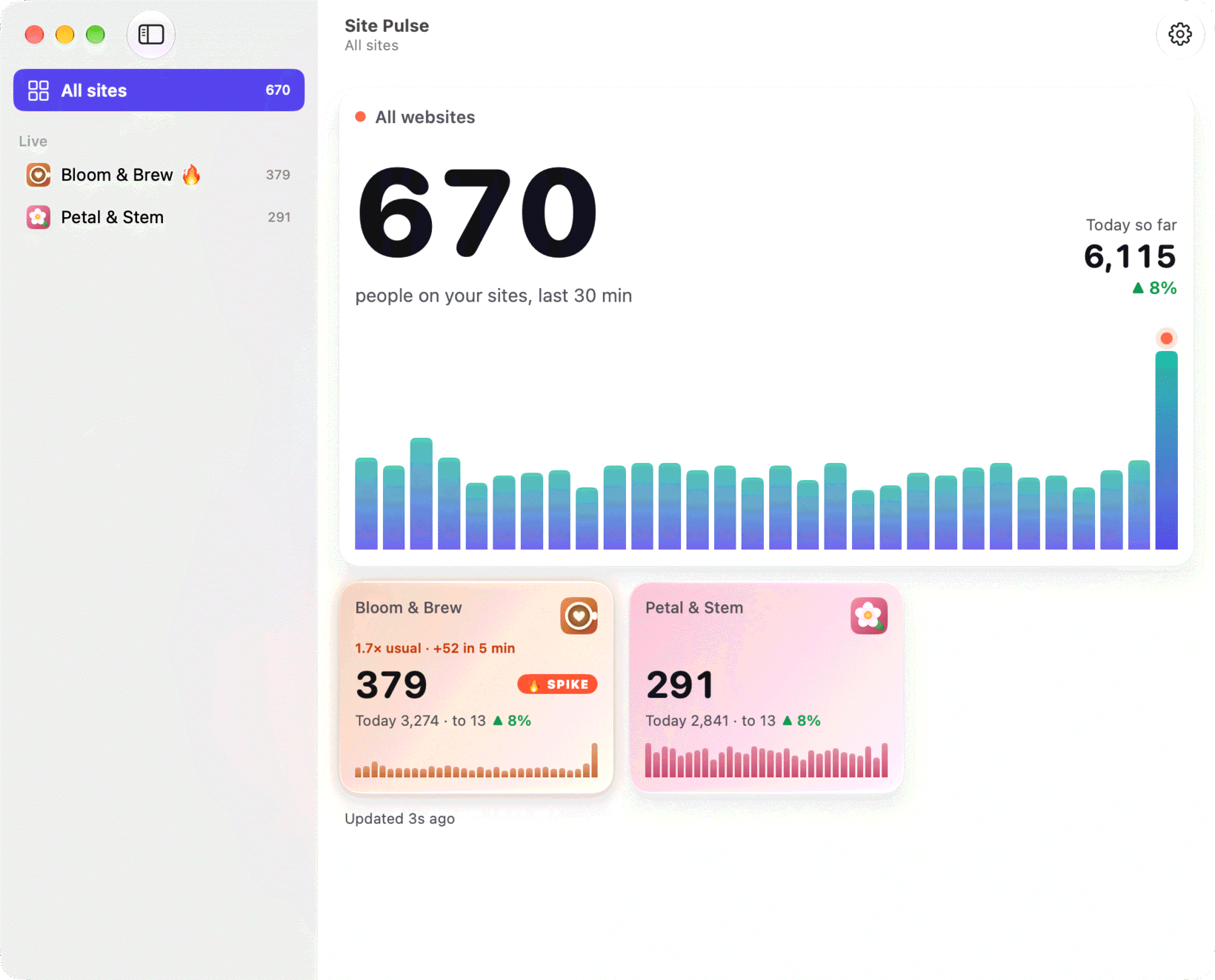
Si vous travaillez toute la journée sur un Mac, le meilleur endroit pour vos visiteurs en direct est celui que vous avez toujours sous les yeux : la barre des menus. Pas d’onglet de navigateur à garder ouvert, pas de tableau de bord à penser à consulter. Juste un chiffre à côté de l’horloge qui vous dit, d’un coup d’œil, combien de personnes sont sur vos sites en ce moment.
Ce guide configure Site Pulse pour Mac, de la première connexion aux widgets de bureau.
Ce qu’il vous faut
- Un Mac sous macOS 26 ou ultérieur.
- Une propriété Google Analytics 4. Site Pulse ne lit que GA4, pas l’ancien Universal Analytics.
- Site Pulse lui-même. C’est un achat universel pour iPhone, iPad et Mac : si vous l’utilisez déjà sur votre iPhone, l’app Mac est incluse. Vous pouvez dès maintenant rejoindre la bêta TestFlight.
Connectez Google, ou pas
Si vous avez déjà connecté vos comptes Google sur un iPhone ou un iPad, il n’y a peut-être rien à faire. Vos connexions sont conservées dans le trousseau et voyagent via le trousseau iCloud, et le choix de vos sites voyage via iCloud : le Mac démarre donc avec les mêmes sites, les mêmes noms et les mêmes couleurs.
Repartir de zéro sur le Mac fonctionne comme partout ailleurs :
- Ouvrez les réglages de Site Pulse et ajoutez un compte Google. Site Pulse demande un accès en lecture seule à Analytics.
- Choisissez les propriétés GA4 à suivre. Ajoutez d’autres comptes si vos sites se trouvent dans des comptes différents ; il n’y a aucune limite de sites ni de comptes.
- Donnez à chaque site un nom court. Sa couleur vient de l’icône du site web, ou vous pouvez choisir la vôtre.
La barre des menus en un coup d’œil
Site Pulse vit dans la barre des menus, sans icône dans le Dock. Il affiche deux choses : le total en direct des personnes présentes sur tous vos sites, et une courbe des 30 dernières minutes pour voir si ce chiffre monte ou se stabilise.
Cliquez sur le chiffre pour ouvrir un tableau de bord en popover avec tous vos sites. De là, ouvrez n’importe quel site pour voir où se trouvent les gens, les pages qu’ils lisent, les appareils qu’ils utilisent et les événements qu’ils déclenchent, ainsi que la comparaison entre aujourd’hui et hier à la même heure.
Vous préférez une vraie fenêtre ? Choisissez Open in Window pour obtenir une fenêtre complète avec une barre latérale. Si vous la voulez toujours ainsi, réglez Site Pulse pour qu’il s’affiche par défaut sous forme de fenêtre.
Lancement à l’ouverture de session
La barre des menus est la plus utile quand on oublie qu’elle est là. Activez Launch at login dans les réglages de Site Pulse, et il démarre avec votre Mac chaque matin sans que vous y pensiez.
Tant qu’il tourne, les chiffres en direct s’actualisent chaque minute quand vous les regardez, et toutes les cinq minutes quand rien n’est à l’écran. Votre quota Google reste ainsi confortable. Par curiosité, le quota de chaque site s’affiche dans Settings › Google limits.
Repérez les pics sans regarder
Quand un site devient plus fréquenté que d’habitude, le chiffre de la barre des menus fait un petit rebond. Cela suffit à attirer votre œil sans vous interrompre.
Si vous voulez plus qu’un rebond, activez les notifications de pic (elles sont désactivées par défaut). Vous recevrez une bannière avec le site et les chiffres, par exemple « 3.3× usual · +155 in 5 min ». Il y a pic lorsque les cinq dernières minutes tournent à 1,5 fois l’habituel du site pour cette heure ou plus, avec au moins dix personnes de plus que d’ordinaire.
Ajoutez des widgets au bureau
Les neuf widgets de Site Pulse fonctionnent sur le bureau du Mac. Pour en ajouter un, faites un Contrôle-clic sur une zone vide du bureau, choisissez Modifier les widgets, trouvez Site Pulse et faites glisser un widget en place. Quelques bons points de départ :
- Pulse (petit) : les personnes présentes sur vos sites en ce moment.
- Monthly report (grand) : le total du mois et les barres quotidiennes, avec les principaux pays et sources.
- Sites wall (très grand) : le direct, les dernières 24 heures et vos principaux sites, pensé pour les grands écrans.
Chaque widget affiche gratuitement son chiffre principal ; Site Pulse Pro ajoute le détail, comme la courbe sur 24 heures ainsi que les pays et les sources. La page des widgets présente les neuf.
Confidentialité sur le Mac
Sur le Mac, Site Pulse ne parle qu’à Google, jamais à un serveur qui nous appartient. Votre connexion reste dans votre trousseau, et l’accès qu’elle détient est en lecture seule : l’app peut consulter votre Analytics, jamais le modifier. Notre article pourquoi Site Pulse ne peut que lire vos données Analytics en donne le détail.
Questions
Site Pulse a-t-il une icône dans le Dock ?
Non. Il vit dans la barre des menus. Vous pouvez l’ouvrir dans une fenêtre classique quand vous le souhaitez, et choisir de l’afficher par défaut sous forme de fenêtre.
L’app Mac envoie-t-elle mes données quelque part ?
Non. Sur le Mac, Site Pulse ne communique qu’avec Google Analytics, en lecture seule, et conserve votre connexion dans votre trousseau.
Quelle version de macOS me faut-il ?
macOS 26 ou ultérieur.



 RawToHEIC
  MergeHDR
  Filters
  Photo Geotag
  Copyrighted
  Camera Grid
  Photo Tape