Google AnalyticsをMacのメニューバーに
MacでSite Pulseを設定し、ログイン時に起動して、デスクトップにウィジェットを追加しましょう。
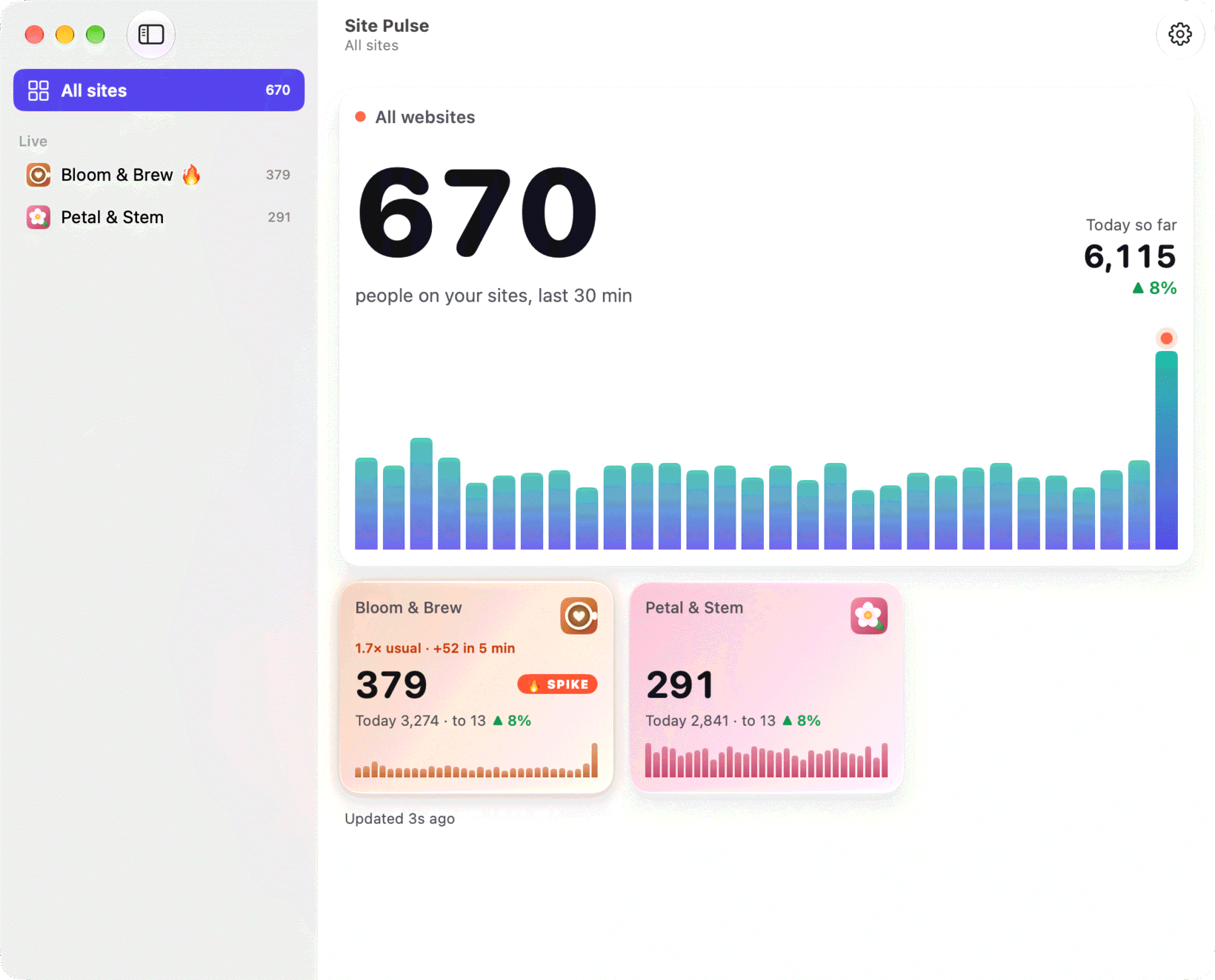
一日中Macで仕事をしているなら、リアルタイムの訪問者を置くのにいちばんいい場所は、いつも目に入るところ。そう、メニューバーです。開いたままにしておくブラウザのタブも、覚えておくダッシュボードもいりません。時計の隣にある数字が、今ウェブサイトに何人いるのかをひと目で教えてくれます。
このガイドでは、最初のサインインからデスクトップウィジェットまで、Mac版Site Pulseの設定を説明します。
必要なもの
- macOS 26以降を搭載したMac。
- Google Analytics 4のプロパティ。Site Pulseが読み取るのはGA4だけで、以前のユニバーサル アナリティクスには対応していません。
- Site Pulse本体。iPhone、iPad、Macで使えるユニバーサル購入なので、iPhoneですでに使っていればMacアプリも含まれています。今すぐTestFlightベータに参加できます。
Googleに接続する、またはそのままで
iPhoneやiPadでGoogleアカウントをすでに接続していれば、何もする必要がないかもしれません。サインイン情報はキーチェーンに保管されてiCloudキーチェーンで同期され、サイトの選択はiCloudで同期されます。だからMacでも、同じサイト、同じ名前、同じ色ですぐに始められます。
Macでいちから始める場合も、手順はほかのデバイスと同じです。
- Site PulseのSettingsを開き、Googleアカウントを追加します。Site PulseはAnalyticsへの読み取り専用のアクセスを求めます。
- 見守りたいGA4プロパティを選びます。サイトが別々のアカウントにあるなら、アカウントを追加しましょう。サイト数にもアカウント数にも上限はありません。
- 各サイトに短い名前を付けます。色はウェブサイトのアイコンから決まりますが、自分で選ぶこともできます。
メニューバーをひと目で
Site PulseはDockアイコンを持たず、メニューバーに常駐します。表示するのはふたつ。全サイトの今の訪問者の合計と、過去30分間のスパークラインです。数字が上がっているのか、落ち着いてきたのかがわかります。
数字をクリックすると、すべてのサイトを並べたポップオーバーのダッシュボードが開きます。そこから任意のサイトを開けば、訪問者がどこにいて、どのページを読み、どのデバイスを使い、どんなイベントを発生させているかがわかります。今日のここまでを昨日と比べた数字も確認できます。
ちゃんとしたウインドウで見たいときは?Open in Windowを選ぶと、サイドバー付きのフルウインドウで開きます。いつもその形で使いたいなら、デフォルトでウインドウ表示にするよう設定できます。
ログイン時に起動
メニューバーは、そこにあることを忘れているくらいがいちばん便利です。Site Pulseの設定でLaunch at loginをオンにすれば、毎朝Macと一緒に自動で起動します。
起動中、リアルタイムの数字は、見ている間は1分ごと、画面に何も表示していないときは5分ごとに更新されます。これでGoogleの割り当てにも余裕が残ります。気になる方は、Settings › Google limitsで各サイトの割り当てを確認できます。
見ていなくてもスパイクに気づく
サイトがいつもより混み合ってくると、メニューバーの数字が小さく弾みます。作業の邪魔をせずに、ちょうど目を引くくらいの動きです。
それ以上の知らせがほしいなら、スパイク通知をオンにしましょう(デフォルトではオフです)。「3.3× usual · +155 in 5 min」のように、サイトと数字を添えたバナーが届きます。スパイクとは、直近5分間がその時間帯のいつもの1.5倍以上になり、しかもいつもより10人以上多い状態のことです。
デスクトップにウィジェットを追加
Site Pulseの9つのウィジェットは、すべてMacのデスクトップで使えます。追加するには、デスクトップの何もないところをControlキーを押しながらクリックし、「ウィジェットを編集」を選んで、Site Pulseを探し、ウィジェットを好きな場所にドラッグします。まずはこのあたりから始めるのがおすすめです。
- Pulse(小):今サイトにいる人の数。
- Monthly report(大):今月の合計と日ごとのバー、上位の国と参照元。
- Sites wall(特大):今のリアルタイム、過去24時間、上位のサイト。大きな画面のために作られています。
どのウィジェットもメインの数字は無料で表示されます。24時間のカーブや国と参照元などの詳細は、Site Pulse Proで加わります。9つすべてはウィジェットのページで紹介しています。
Macでのプライバシー
MacのSite Pulseが通信する相手はGoogleだけで、私たちのサーバーとは一切通信しません。サインイン情報はキーチェーンに保管され、そのアクセス権は読み取り専用です。アプリはAnalyticsを見ることはできても、変更することは決してできません。詳しくは解説記事Site PulseがAnalyticsを読み取ることしかできない理由をご覧ください。
よくある質問
Site PulseにはDockアイコンがありますか?
いいえ。メニューバーに常駐します。いつでも通常のウインドウとして開けるほか、デフォルトでウインドウ表示にすることもできます。
Macアプリはデータをどこかに送信しますか?
いいえ。MacのSite PulseはGoogle Analyticsとだけ、読み取り専用のアクセスで通信します。サインイン情報はキーチェーンに保管されます。
必要なmacOSのバージョンは?
macOS 26以降です。



 RawToHEIC
  MergeHDR
  Filters
  Photo Geotag
  Copyrighted
  Camera Grid
  Photo Tape