Google Analytics를 Mac 메뉴 막대에
Mac에서 Site Pulse를 설정하고, 로그인할 때 바로 실행되게 하고, 데스크탑 위젯까지 추가해 보세요.
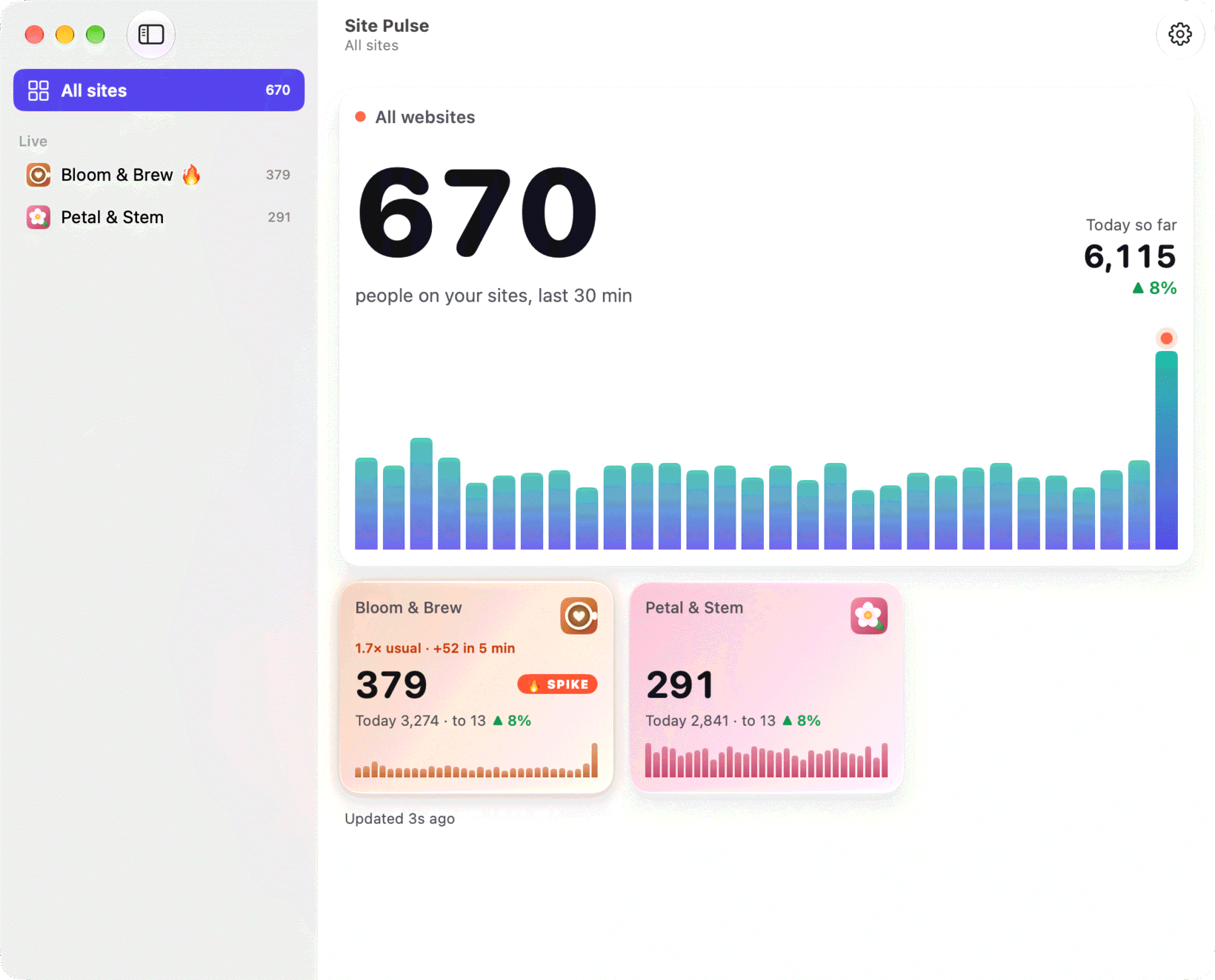
하루 종일 Mac으로 일한다면, 실시간 방문자를 두기에 가장 좋은 곳은 언제나 눈에 들어오는 바로 그 자리, 메뉴 막대예요. 열어둘 브라우저 탭도, 기억해야 할 대시보드도 필요 없어요. 시계 옆 숫자 하나가 지금 내 웹사이트에 몇 명이 있는지 한눈에 알려줘요.
이 가이드에서는 첫 로그인부터 데스크탑 위젯까지 Mac용 Site Pulse를 설정하는 방법을 알려드려요.
준비할 것
- macOS 26 이상이 설치된 Mac.
- Google Analytics 4 속성. Site Pulse는 GA4만 읽고, 이전 버전인 유니버설 애널리틱스는 지원하지 않아요.
- Site Pulse 앱. iPhone, iPad, Mac을 한 번에 구입하는 유니버설 구매라서, iPhone에서 이미 쓰고 있다면 Mac 앱도 포함돼 있어요. 지금 바로 TestFlight 베타에 참여할 수 있어요.
Google 연결, 할 수도 있고 안 해도 돼요
iPhone이나 iPad에서 이미 Google 계정을 연결했다면 따로 할 일이 없을 수도 있어요. 로그인 정보는 키체인에 보관돼 iCloud 키체인으로 옮겨지고, 사이트 선택은 iCloud로 옮겨져요. 그래서 Mac에서도 같은 사이트, 같은 이름, 같은 색상으로 시작해요.
Mac에서 새로 시작해도 방법은 다른 기기와 같아요.
- Site Pulse의 Settings를 열고 Google 계정을 추가하세요. Site Pulse는 Analytics에 대한 읽기 전용 권한만 요청해요.
- 지켜볼 GA4 속성을 고르세요. 사이트가 여러 계정에 흩어져 있다면 계정을 더 추가하면 돼요. 사이트나 계정 수에는 제한이 없어요.
- 사이트마다 짧은 이름을 붙이세요. 색상은 웹사이트 아이콘에서 가져오고, 원하는 색을 직접 고를 수도 있어요.
메뉴 막대 한눈에 보기
Site Pulse는 Dock 아이콘 없이 메뉴 막대에 머물러요. 여기에는 두 가지가 보여요. 모든 사이트에 있는 사람의 실시간 합계, 그리고 최근 30분을 그린 스파크라인이에요. 그래서 숫자가 오르는 중인지 가라앉는 중인지 알 수 있어요.
숫자를 클릭하면 모든 사이트가 담긴 팝오버 대시보드가 열려요. 여기서 사이트를 하나 열면 사람들이 어디에 있는지, 어떤 페이지를 읽고 있는지, 어떤 기기를 쓰는지, 어떤 이벤트를 일으키는지 볼 수 있고, 오늘 지금까지의 숫자가 어제와 비교해 어떤지도 알 수 있어요.
제대로 된 윈도우가 좋다면 Open in Window를 선택해 사이드바가 있는 전체 윈도우로 여세요. 늘 그렇게 쓰고 싶다면 Site Pulse가 기본으로 윈도우로 열리도록 설정하면 돼요.
로그인할 때 실행하기
메뉴 막대는 그 존재를 잊고 있을 때 가장 쓸모 있어요. Site Pulse 설정에서 Launch at login을 켜두면, 신경 쓰지 않아도 매일 아침 Mac과 함께 시작돼요.
실행 중에는 화면을 보고 있으면 실시간 숫자를 1분마다, 화면에 아무것도 표시되지 않으면 5분마다 새로 고쳐요. 덕분에 Google 할당량에도 여유가 있어요. 궁금하다면 사이트별 할당량을 Settings › Google limits에서 확인할 수 있어요.
보지 않아도 급증을 알아채기
사이트가 평소보다 붐비면 메뉴 막대의 숫자가 살짝 통통 튀어요. 하던 일을 방해하지 않으면서도 눈길을 끌기에 충분해요.
그 이상을 원한다면 급증 알림을 켜세요(기본적으로 꺼져 있어요). “3.3× usual · +155 in 5 min”처럼 사이트와 숫자가 담긴 배너를 받게 돼요. 급증이란 최근 5분이 그 시간대 사이트 평소 수준의 1.5배 이상이면서, 평소보다 최소 10명 더 많은 경우를 말해요.
데스크탑 위젯 추가하기
Site Pulse 위젯 아홉 개는 모두 Mac 데스크탑에서도 쓸 수 있어요. 데스크탑의 빈 곳을 Control-클릭하고 ‘위젯 편집’을 선택한 다음, Site Pulse를 찾아 위젯을 원하는 자리로 끌어다 놓으세요. 처음 시작하기 좋은 위젯 몇 가지를 소개할게요.
- Pulse(소형): 지금 사이트에 있는 사람들.
- Monthly report(대형): 이번 달 합계와 일별 막대, 상위 국가와 유입 경로.
- Sites wall(특대형): 지금 실시간, 최근 24시간, 상위 사이트. 큰 화면에 맞게 만들었어요.
모든 위젯의 핵심 숫자는 무료로 볼 수 있어요. Site Pulse Pro를 쓰면 24시간 곡선, 국가와 유입 경로 같은 세부 정보가 더해져요. 아홉 개 위젯은 모두 위젯 페이지에서 볼 수 있어요.
Mac에서의 개인정보 보호
Mac에서 Site Pulse는 Google하고만 통신하고, 저희 서버와는 절대 통신하지 않아요. 로그인 정보는 키체인에 남아 있고, 그 권한은 읽기 전용이라 앱은 Analytics를 볼 수만 있을 뿐 절대 바꿀 수 없어요. 자세한 내용은 Site Pulse가 Analytics를 읽기만 하는 이유를 다룬 글에서 확인하세요.
자주 묻는 질문
Site Pulse에 Dock 아이콘이 있나요?
없어요. 메뉴 막대에 머물러요. 원할 때 언제든 일반 윈도우로 열 수 있고, 기본으로 윈도우로 보이게 설정할 수도 있어요.
Mac 앱이 내 데이터를 어딘가로 보내나요?
아니요. Mac에서 Site Pulse는 읽기 전용 권한으로 Google Analytics하고만 통신하고, 로그인 정보는 키체인에 보관해요.
어떤 macOS가 필요한가요?
macOS 26 이상이 필요해요.



 RawToHEIC
  MergeHDR
  Filters
  Photo Geotag
  Copyrighted
  Camera Grid
  Photo Tape