Google Analytics nella barra dei menu del Mac
Configura Site Pulse sul Mac, avvialo all’accesso e aggiungi i widget sulla scrivania.
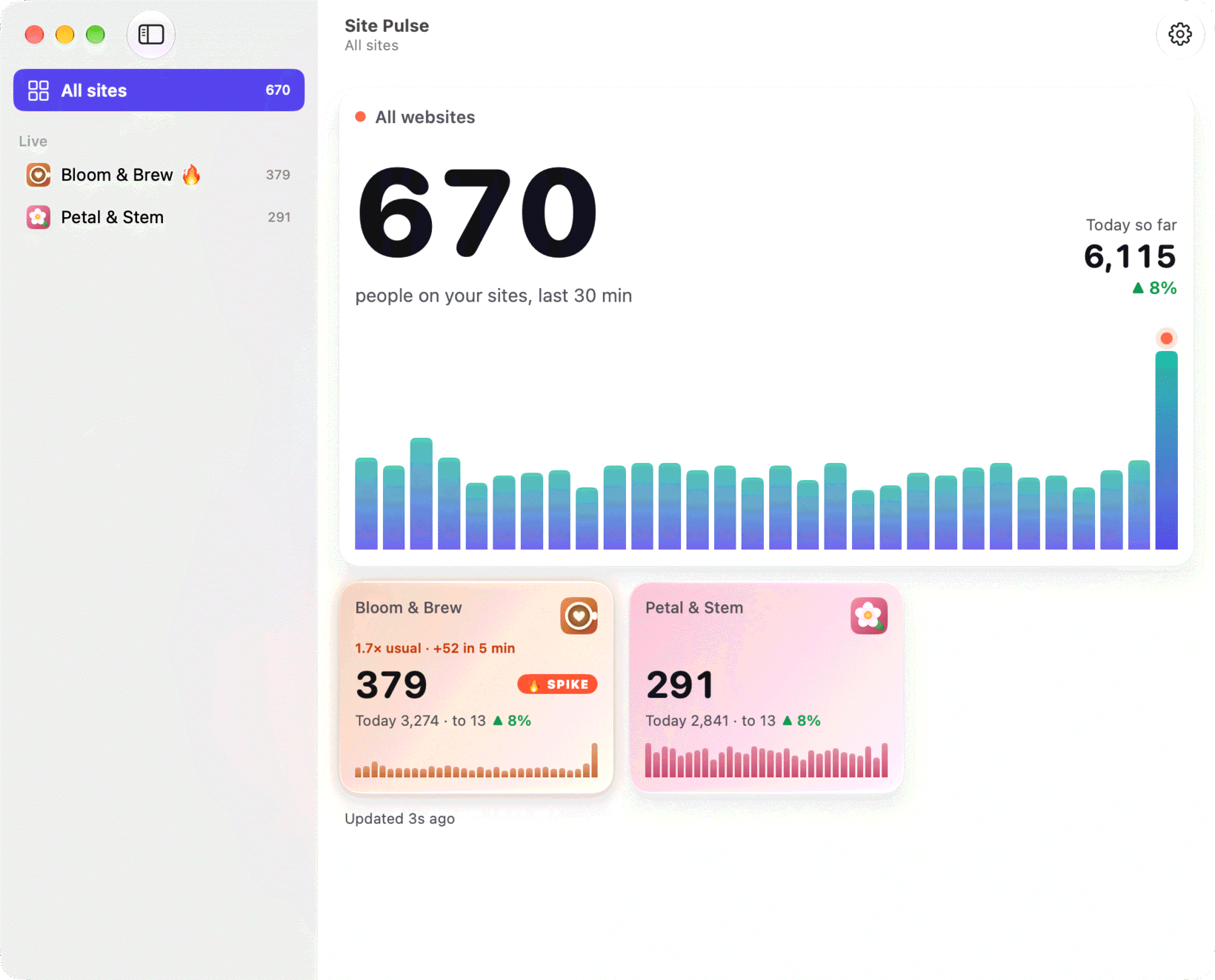
Se lavori al Mac tutto il giorno, il posto migliore per i tuoi visitatori live è quello che hai sempre sotto gli occhi: la barra dei menu. Nessuna scheda del browser da tenere aperta, nessuna dashboard da ricordare. Solo un numero accanto all’orologio che ti dice, a colpo d’occhio, quante persone sono sui tuoi siti in questo momento.
Questa guida configura Site Pulse per Mac, dal primo accesso ai widget sulla scrivania.
Cosa ti serve
- Un Mac con macOS 26 o successivo.
- Una proprietà Google Analytics 4. Site Pulse legge solo GA4, non il vecchio Universal Analytics.
- Site Pulse stesso. È un unico acquisto universale per iPhone, iPad e Mac, quindi se lo usi già su iPhone l’app per Mac è inclusa. Puoi unirti subito alla beta su TestFlight.
Collega Google, o no
Se hai già collegato i tuoi account Google su un iPhone o un iPad, forse non devi fare nulla. I tuoi accessi sono conservati nel Portachiavi e viaggiano tramite Portachiavi iCloud, mentre le tue scelte sui siti viaggiano tramite iCloud, quindi il Mac parte con gli stessi siti, nomi e colori.
Ricominciare da zero sul Mac funziona come ovunque altrove:
- Apri le impostazioni di Site Pulse e aggiungi un account Google. Site Pulse chiede l’accesso di sola lettura ad Analytics.
- Scegli le proprietà GA4 che vuoi tenere d’occhio. Aggiungi altri account se i tuoi siti stanno in account diversi: non c’è limite a siti e account.
- Dai a ogni sito un nome breve. Il colore deriva dall’icona del sito web, oppure puoi sceglierne uno tuo.
La barra dei menu a colpo d’occhio
Site Pulse vive nella barra dei menu, senza icona nel Dock. Mostra due cose: il totale live delle persone su tutti i tuoi siti e una sparkline degli ultimi 30 minuti, così vedi se quel numero sta salendo o si sta assestando.
Fai clic sul numero per una dashboard in un popover con tutti i siti. Da lì, apri un sito qualsiasi per vedere dove si trovano le persone, le pagine che leggono, i dispositivi che usano e gli eventi che generano, oltre al confronto tra oggi e ieri fino a quel momento.
Preferisci una vera finestra? Scegli Open in Window per una finestra completa con barra laterale. Se la vuoi sempre così, imposta Site Pulse in modo che si mostri come finestra per impostazione predefinita.
Avvio all’accesso
La barra dei menu è più utile quando ti dimentichi che c’è. Attiva Launch at login nelle impostazioni di Site Pulse e partirà con il tuo Mac ogni mattina, senza che tu ci pensi.
Mentre è in esecuzione, i numeri live si aggiornano ogni minuto quando li stai guardando e ogni cinque minuti quando non c’è nulla sullo schermo. Così la tua quota di Google resta tranquilla. Se sei curioso, la quota di ogni sito è mostrata in Settings › Google limits.
Accorgiti dei picchi senza guardare
Quando un sito diventa più trafficato del solito, il numero nella barra dei menu fa un piccolo rimbalzo. Basta per catturare il tuo sguardo senza interromperti.
Se vuoi più di un rimbalzo, attiva le notifiche di picco (sono disattivate per impostazione predefinita). Riceverai un banner con il sito e i numeri, per esempio “3.3× usual · +155 in 5 min”. Si parla di picco quando gli ultimi cinque minuti sono andati a 1,5 volte il livello abituale del sito per quell’ora o più, con almeno dieci persone in più del solito.
Aggiungi i widget sulla scrivania
Tutti e nove i widget di Site Pulse funzionano sulla scrivania del Mac. Per aggiungerne uno, fai clic tenendo premuto Controllo su una parte vuota della scrivania, scegli Modifica widget, trova Site Pulse e trascina un widget al suo posto. Qualche buon punto di partenza:
- Pulse (piccolo): le persone sui tuoi siti in questo momento.
- Monthly report (grande): il totale del mese e le barre giornaliere, con i paesi e le fonti principali.
- Sites wall (extra large): live adesso, le ultime 24 ore e i tuoi siti migliori, pensato per i grandi schermi.
Ogni widget mostra gratis il suo numero principale; Site Pulse Pro aggiunge i dettagli, come la curva delle 24 ore e i paesi e le fonti. La pagina dei widget li mostra tutti e nove.
Privacy sul Mac
Sul Mac, Site Pulse parla solo con Google, mai con un nostro server. Il tuo accesso resta nel Portachiavi e l’autorizzazione che ottiene è di sola lettura, quindi l’app può guardare il tuo Analytics ma non modificarlo mai. Il nostro approfondimento su perché Site Pulse può solo leggere il tuo Analytics spiega i dettagli.
Domande
Site Pulse ha un’icona nel Dock?
No. Vive nella barra dei menu. Puoi aprirlo come una normale finestra quando vuoi e scegliere di mostrarlo come finestra per impostazione predefinita.
L’app per Mac invia i miei dati da qualche parte?
No. Sul Mac, Site Pulse parla solo con Google Analytics, con accesso di sola lettura, e conserva il tuo accesso nel Portachiavi.
Quale macOS mi serve?
macOS 26 o successivo.



 RawToHEIC
  MergeHDR
  Filters
  Photo Geotag
  Copyrighted
  Camera Grid
  Photo Tape