Google Analytics na barra de menus do seu Mac
Configure o Site Pulse no Mac, abra-o ao iniciar a sessão e adicione widgets na mesa.
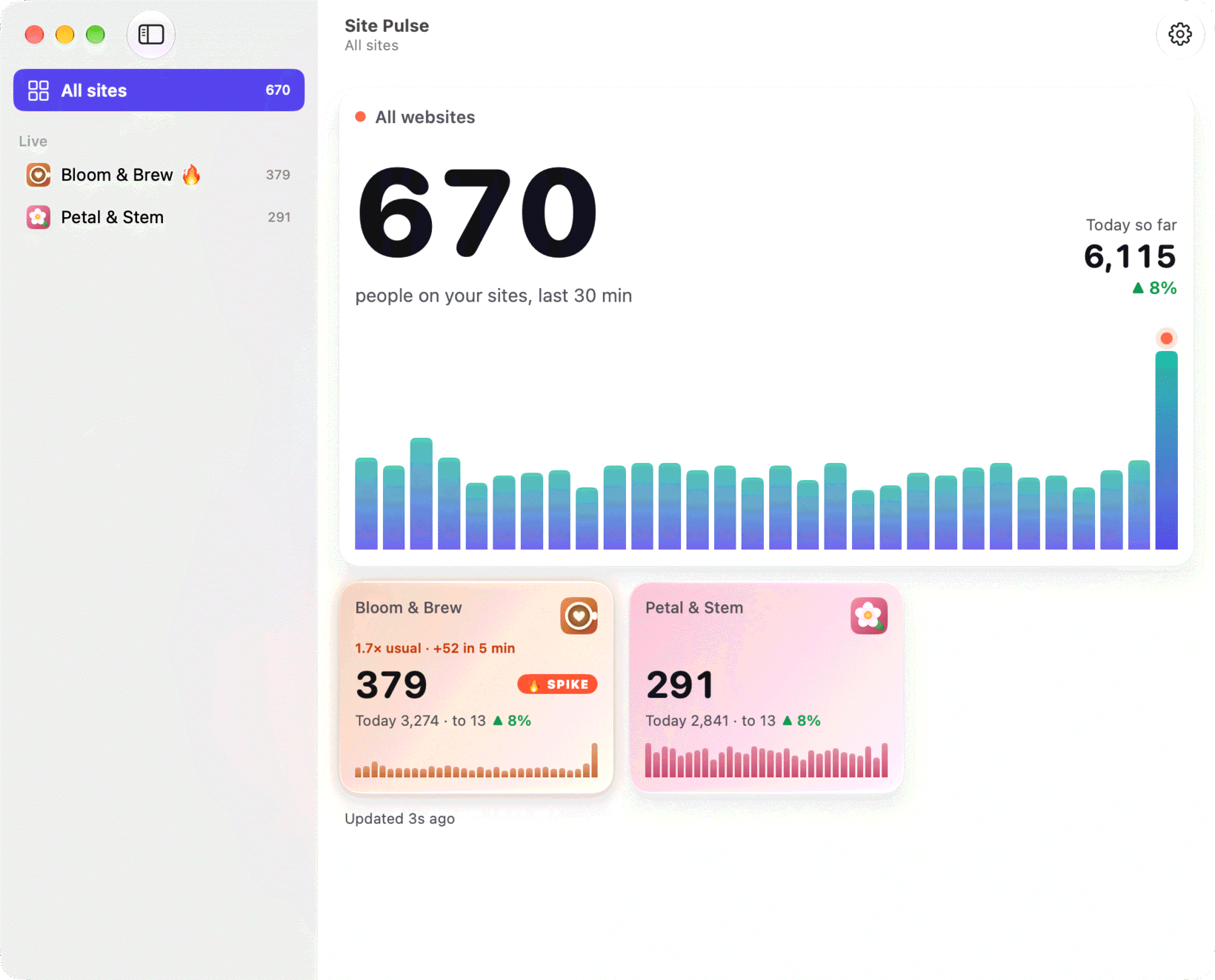
Se você trabalha o dia todo em um Mac, o melhor lugar para os seus visitantes ao vivo é aquele que você sempre vê: a barra de menus. Sem aba de navegador aberta, sem painel para lembrar de visitar. Só um número ao lado do relógio que diz, num relance, quantas pessoas estão nos seus sites agora.
Este guia configura o Site Pulse para Mac, do primeiro login aos widgets na mesa.
O que você precisa
- Um Mac com macOS 26 ou posterior.
- Uma propriedade do Google Analytics 4. O Site Pulse lê apenas o GA4, não o antigo Universal Analytics.
- O próprio Site Pulse. É uma compra universal única para iPhone, iPad e Mac, então, se você já o usa no iPhone, o app para Mac está incluído. Você já pode entrar no beta do TestFlight.
Conecte o Google, ou não
Se você já conectou suas contas do Google em um iPhone ou iPad, talvez não precise fazer nada. Seus logins ficam no Chaveiro e viajam pelo Chaveiro do iCloud, e suas escolhas de sites viajam pelo iCloud, então o Mac começa com os mesmos sites, nomes e cores.
Começar do zero no Mac funciona como em qualquer outro lugar:
- Abra Settings no Site Pulse e adicione uma conta do Google. O Site Pulse pede acesso somente leitura ao Analytics.
- Escolha as propriedades do GA4 que quer acompanhar. Adicione mais contas se os seus sites estiverem em contas diferentes; não há limite de sites nem de contas.
- Dê a cada site um nome curto. A cor vem do ícone do site, ou você pode escolher a sua.
A barra de menus num relance
O Site Pulse vive na barra de menus, sem ícone no Dock. Ele mostra duas coisas: o total ao vivo de pessoas em todos os seus sites e uma linha dos últimos 30 minutos, para você ver se esse número está subindo ou se estabilizando.
Clique no número para abrir um painel em popover com todos os sites. Dali, abra qualquer site para ver onde estão as pessoas, as páginas que estão lendo, os dispositivos que usam e os eventos que disparam, além de como hoje se compara com ontem até agora.
Prefere uma janela de verdade? Escolha Open in Window para ter uma janela completa com barra lateral. Se você quiser sempre assim, configure o Site Pulse para aparecer como janela por padrão.
Abrir ao iniciar a sessão
A barra de menus é mais útil quando você esquece que ela está lá. Ative Launch at login nos ajustes do Site Pulse e ele inicia com o seu Mac toda manhã, sem você pensar nisso.
Enquanto roda, os números ao vivo se atualizam a cada minuto enquanto você os olha e a cada cinco minutos quando nada está na tela. Isso mantém a sua cota do Google confortável. Se tiver curiosidade, a cota de cada site aparece em Settings › Google limits.
Perceba os picos sem olhar
Quando um site fica mais movimentado que o normal, o número na barra de menus dá um pequeno pulo. É o bastante para chamar sua atenção sem interromper você.
Se quiser mais que um pulinho, ative as notificações de pico (vêm desativadas por padrão). Você receberá um banner com o site e os números, como “3.3× usual · +155 in 5 min”. Um pico significa que os últimos cinco minutos ficaram em 1,5 vez o normal do site para aquela hora ou mais, com pelo menos dez pessoas a mais que o normal.
Adicione widgets na mesa
Os nove widgets do Site Pulse funcionam na mesa do Mac. Para adicionar um, clique com a tecla Control em uma área vazia da mesa, escolha Editar Widgets, encontre o Site Pulse e arraste um widget para o lugar. Alguns bons pontos de partida:
- Pulse (pequeno): as pessoas nos seus sites agora.
- Monthly report (grande): o total do mês e barras diárias, com os principais países e origens.
- Sites wall (extragrande): ao vivo agora, as últimas 24 horas e os seus principais sites, feito para telas grandes.
Todo widget mostra o número principal de graça; o Site Pulse Pro acrescenta os detalhes, como a curva de 24 horas e os países e origens. A página de widgets mostra os nove.
Privacidade no Mac
No Mac, o Site Pulse conversa apenas com o Google, nunca com um servidor nosso. Seu login fica no seu Chaveiro, e o acesso que ele guarda é somente leitura, então o app pode olhar o seu Analytics, mas nunca alterá-lo. Nosso artigo por que o Site Pulse só pode ler o seu Analytics explica os detalhes.
Perguntas
O Site Pulse tem ícone no Dock?
Não. Ele fica na barra de menus. Você pode abri-lo como uma janela normal quando quiser e escolher mostrá-lo como janela por padrão.
O app para Mac envia meus dados para algum lugar?
Não. No Mac, o Site Pulse conversa apenas com o Google Analytics, com acesso somente leitura, e guarda o seu login no seu Chaveiro.
Qual macOS eu preciso ter?
macOS 26 ou posterior.



 RawToHEIC
  MergeHDR
  Filters
  Photo Geotag
  Copyrighted
  Camera Grid
  Photo Tape